放置していた古(いにしえ)のWindowsパソコンから、中身を物理的に取り出して活用することにしました。
今回取り出すのは、
・2.5インチSSD(OS入り)
・3.5インチHDD(データ保存用)
・光学式ドライブ
この3つ。
重要なデータとかは何も入っていません。
すでに電源OFF、電源ケーブルも抜いており、準備は万端。
Let’s 分解!
SSD、転生への道
パーツの取り出し
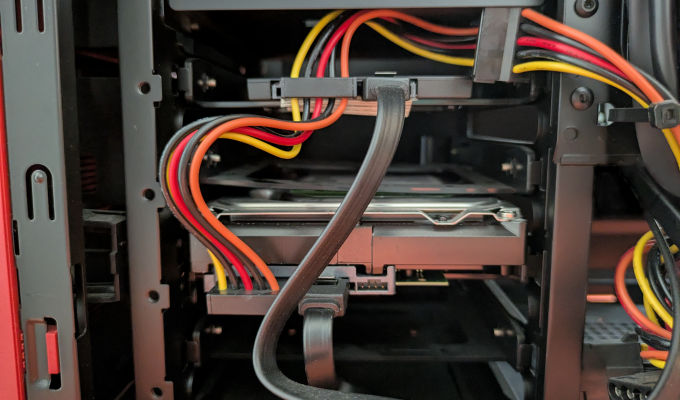
ドライブベイ。
1段目にSSD
3段目にHDD
それぞれに接続されたSATAデータケーブル(7ピン)とSATA電源ケーブル(15ピン)を抜きます。
長年の積み重ねによる固着か、特にSATA電源ケーブルがガッチガチに固くて苦労しました。しかも外れないように下側にテープでしっかり固定済み。
困ったのは、このテープ跡が経年劣化ですんごいネチョネチョだったこと。
不思議なことに本体側にはネチョネチョがまったく残らず、電源ケーブルのコネクタにもそこまで残らず。
SATAデータケーブルのコネクタだけが、テカリを見せるほどネチョっていました。それはまさに夏場で溶けた飴ちゃんのように。
ガチガチとネチョネチョに苛まれながらも、なんとかケーブルを取り外せました。
次はストレージ用マウンタを取り外し、SSDやHDDを固定しているネジ止めを外します。
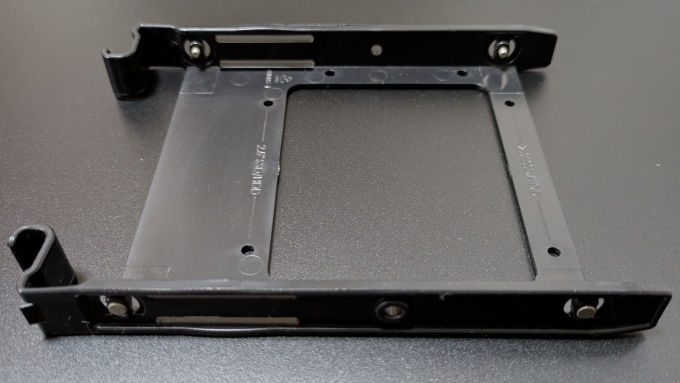
空っぽになったマウンタくん。
SSDは裏でネジ止めしてあるだけなのでとっても簡単。
HDDも裏のネジ止めに関してはとっても簡単。ただ、サイド4ヶ所のピン止めにはちょっと手こずりました。結構力が必要だったので……。
ともあれ、これでようやくSSD・HDDともに取り出せました。
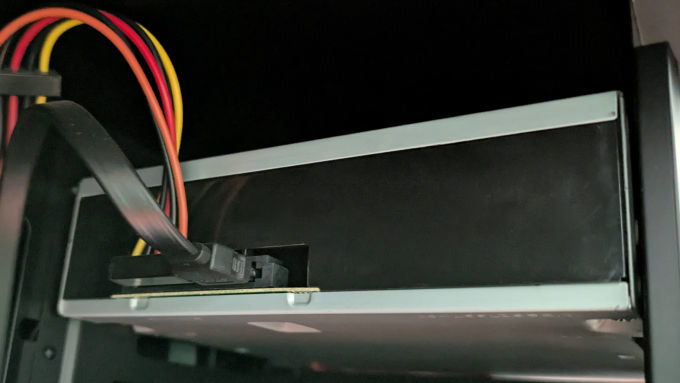
光学式ドライブもまったく同じ手順です。
ケーブル抜いてネジ外し。
あとは後ろ(ケーブル差込口)から前(フロントパネル側)に押し出せば取り出せました。
それぞれの用途
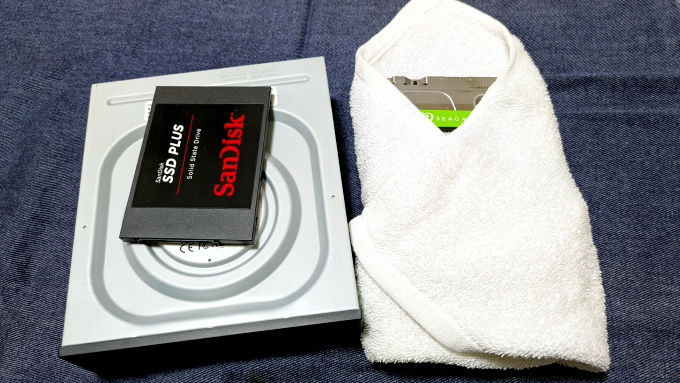
HDDは外付けケースが来るまで丁重におくるみして保護。
光学式ドライブは……改めて考えるといらない気がしてきました。
もともと普段使うことはまったくなく、万が一のためにあったほうがいいかなとの理由で取り出したわけですが、別のパソコンには内蔵させられなかったので使い回すなら外付け運用になります。
となると変換ケーブルが必要で、

こういうのを買おうかと思案していました。
しかしデスクトップ用の光学式ドライブ(5.25インチ)ゆえに、USB接続とは別に電源を必要とします。あまりケーブルまみれにもしたくないので……この点がマイナス。
あとシンプルに外付け用とするにはデカい。
おまけに経年劣化も考慮すると、

こういうスリム型の外付け光学式ドライブを買ったほうが良さそうかな、と。
スリム型なら変換ケーブルと似たような価格(むしろ安い)だし、USBのみのシンプル配線で、かつ新品。
必要に迫られたらこっちでいいかも。
──数日後、
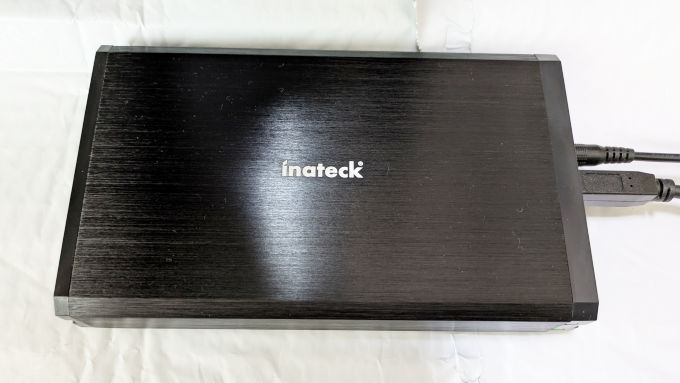
HDDの外付けケースが届きました。
Inateckの2.5インチHDD/SSDと3.5インチHDD対応のもの。
結構しっかりしています。
アルミボディなので放熱性&静音性が高く、丈夫かつ軽いコンパクトでスタイリッシュなケース。
電源ボタンがあるので任意にON/OFFできるし、LEDランプでケースの状態(緑色で電源ON、青色で作動中)が分かるのもヨシ。
ひとつ難点を挙げるなら、その電源ボタンとLEDランプの配置くらい。電源ボタンは配線と同じ面、LEDランプは配線側のすぐ左の側面。
つまり配線を後ろに向けた置き方をすると奥に行ってしまいます。
私はそれが不便に感じました。電源ボタンはまだしもLEDランプが奥だと見えなくて存在意義が……。
総合的に見ると良い商品ではあります。
ちなみに、
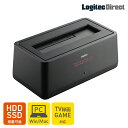
こちらとだいぶ迷いました。
同じく2.5インチHDD/SSDと3.5インチHDD対応のもの。
スタンドタイプなのでケースのようにネジ固定が不要です。挿し込むだけのお手軽さと、剥き出しなので放熱性を気にする必要が無いところが魅力的。
難点だったのは縦置き限定になるところと、ホコリダイレクトアタック問題の2点。
置くスペースに囚われず、こまめな掃除ができるのであれば、これ以上ないってくらい便利そうです。
今回は縦幅が狭い場所に置きたかったので見送りました。
どちらも2.5/3.5インチ両対応ではありますが、電源アダプタが付属している時点で実質的に3.5インチを使う人向けです(3.5インチを使う上で電源アダプタは必須)。
3.5インチを使わないのであれば電源アダプタは邪魔なうえにコスパも悪いと良いところなし。
2.5インチだけが目的なら2.5インチ専用を買うのが最適です。
では最後にSSD。
捨てるのが惜しかったので、とりあえず別のパソコンに増設させておくことにしました。
そのためには中に入っているOSごと葬ってデータ保存用として転生してもらいます。
データ消去
まずはディスクの確認から。
(Windows11)
スタートを右クリック
→「ディスクの管理」

消去するディスクの番号をメモ。
今回消去するのはディスク0です。
この管理画面はまたあとで見るので開きっぱなしでも閉じてもどちらでも。
次は実際にデータを消去していきます。
(Windows11)
スタートを右クリック
→「ターミナル(管理者)」
→「ユーザーアカウント制御」を「はい」
→「PS C:\Users\Windowsのユーザーアカウント名>」この続きに、
diskpart
→ Enter
続けて、
list disk
→ Enter
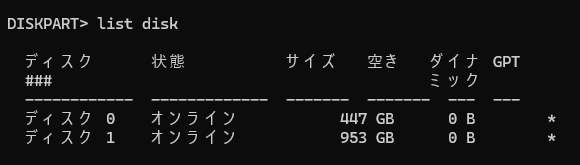
一覧の中から消したいディスクを選択。
ここの選択を間違えると死にます。
指差し確認と声出し確認を10セット。
十分に確認ができたら、
select disk 数字
→ Enter
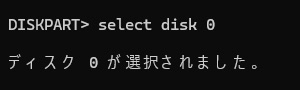
今回はディスク0のデータを消すので「select disk 0」と打ち込みました。
ディスク1や2なら「select disk 1」や「select disk 2」と消したいディスクに合わせて数字部分を変える必要があります。
さきほど「選択を間違えると死ぬ」と言いましたが、実際のところここではまだ選択しただけの状態です。間違えていたら引き返せます。
ここでしっかりと何重にも確認!
間違いがないと確信が持てたら、いよいよ消去です。
まず「clean」と「clean all」のどちらかを選びます。
【clean】
・一部削除
・表面上は空になるがデータは残る
・時間がかからない
・復元の可能性あり
・自分用向き
【clean all】
・全セクターを0で上書きしデータを完全に消去
・時間がかかる
・復元は難しい
・SSDの寿命を消費
・廃棄や譲渡用向き
・Secure Eraseの方が優秀
今回は「clean」で十分なので、
clean
→ Enter

これでディスクが空っぽになりました!
最後に、
exit
→ Enter
これで安全に閉じてdiskpartでの作業は終了。
ディスクの管理に戻ると、
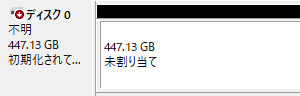
きれいサッパリ未割り当てに。
左側の表記も「不明」「初期化されて……」になりました。ちょうどいいところで文字が切れていますが、カーソルを乗せると「……いません」と続きます。
これだと、

フォルダの「デバイスとドライブ」の一覧からも消えてしまっている状態です。
データ用にするには出てきてもらわないと困るので初期化します。
ディスクの管理画面にて、
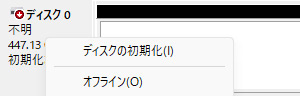
左のディスクの部分(「未割り当て」と書かれている場所ではなく、「初期化されていません」と書かれている場所)を右クリック。
「ディスクの初期化」をクリック。
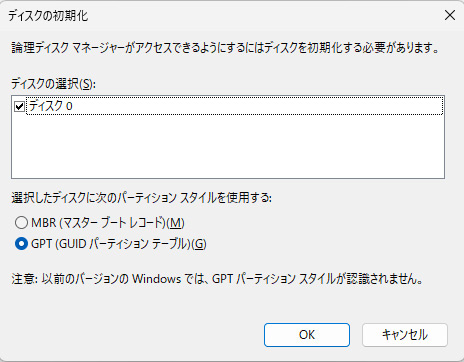
「ディスクの初期化」のダイアログが出ます。
(ディスクの管理を閉じていた場合は、開いたときに自動で出ます)
【MBR(Master Boot Record)】
従来方式。2TBまで対応。
【GPT(GUID Partition Table)】
GUID(Globally Unique Identifier)
新方式。2TB以上対応。
古い互換が必要ならMBR、そうでないなら基本的にはGPT。
また2TB以上の場合は選択の余地なしでGPT必須です(MBRが対応していないので)。
デフォルトのGPTのままでいきます。
→ OK
ディスク0が、
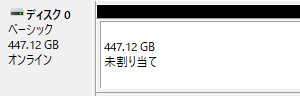
「不明」→「ベーシック」
「初期化されていません」→「オンライン」
になりました。
まだこれではフォルダの「デバイスとドライブ」の一覧には出てきません。
続けて、
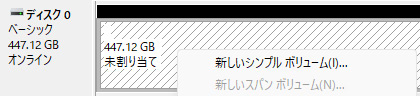
今度は「未割り当て」の部分を右クリック。
「新しいシンプルボリューム」をクリック。
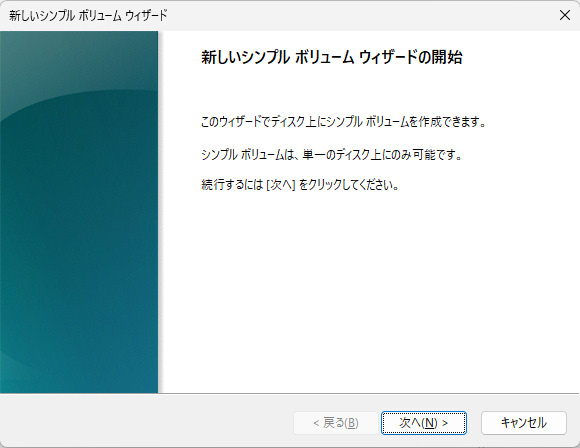
ウィザードが開きます。
→ 次へ
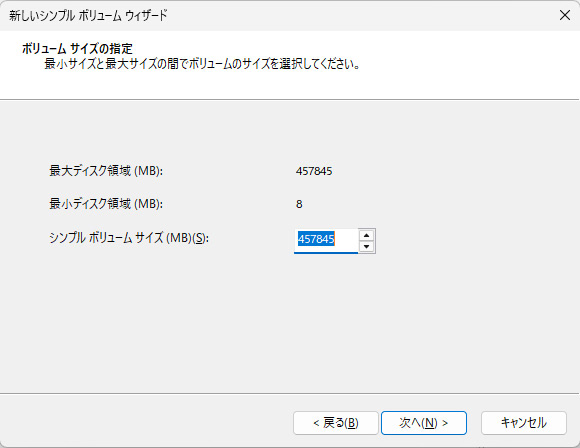
パーティションを分割したいなら希望の数字を入力。
今回は最大ディスク領域と同じ数字のままいきます。ワンルームスタイル。
→ 次へ
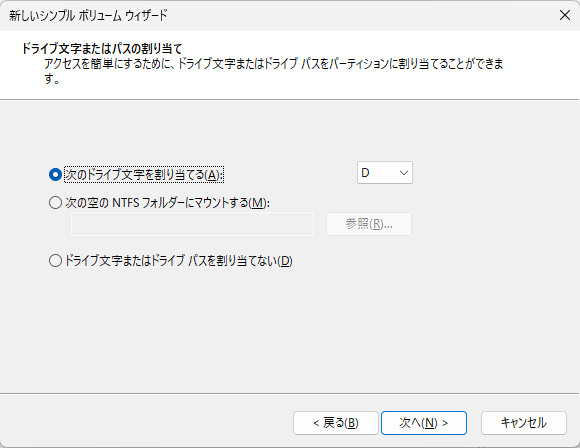
文字の割り当てができます。
特に指定は無いのでこのまま。
→ 次へ
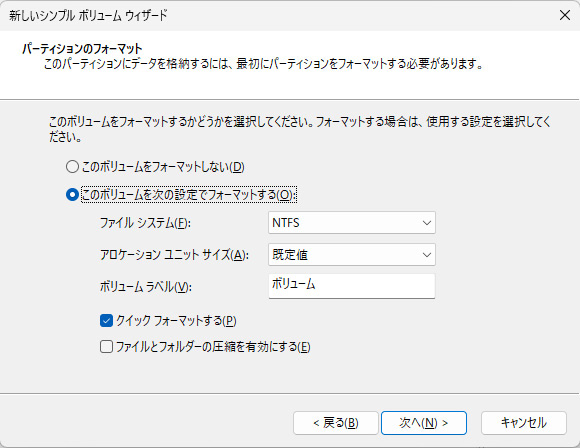
ここも特に指定は無いのでこのまま。
ボリュームラベルはあとで変更可能(管理者権限が必要)なので、この場はとりあえずデフォルトのままにしておきました。
クイックフォーマットにチェックを入れるとその名の通り早く終わり、チェックを外すと不良セクタを確認しながらの通常フォーマットになります。
通常フォーマットをするに越したことはないですが、時間がかかるのが困りもの。
今回はクイックフォーマットでいきます。
→ 次へ
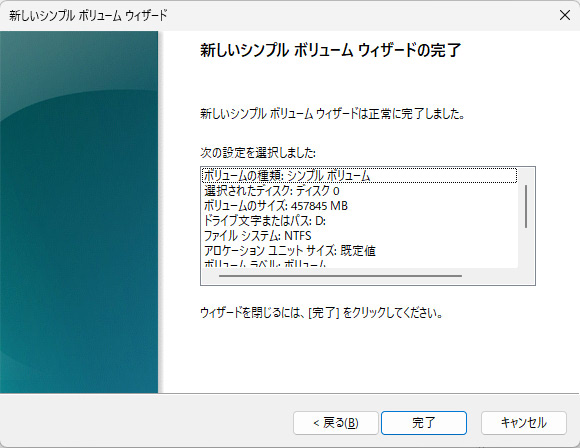
ウィザードが完了しました。
ディスクの管理画面に戻ると、
「未割り当て」→「フォーマット中」
になり、それから少し時間が経つと……
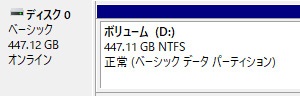
「正常」に。
フォルダの「デバイスとドライブ」の一覧を覗くと、

出てきました!
これで晴れて増設したSSDを真っ新な状態で使えます。
旧パーツくんたちの第2の人生はじまる。