

パソコン版のブロックエディターでは、
- Enter:段落
- Shift + Enter:改行
と使い分けられます。
しかし、スマホにはShiftキーが見当たらないので改行ができません。
どうにかならないかと試行錯誤した結果、3つの方法にたどり着きました。
改行する方法
1.改行できるキーボードを使う
ここでは一般的によく使われているGboardを例にします。
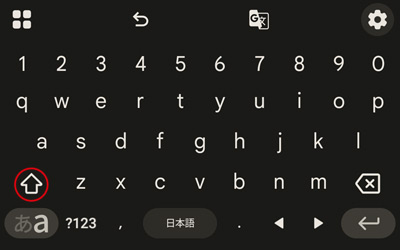
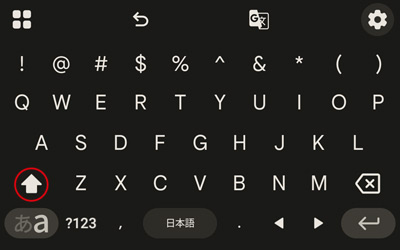
まず、キーボードを「QWERTY」などのパソコン配列に近いレイアウトへ切り替えます。すると画像のような赤丸で囲んだ矢印が出てきます。
改行したいところでその矢印をポチると、「線のみの矢印」が「塗りつぶされた矢印」に変化。この状態でリターンキー(Enter)をポチれば改行ができます。
あの矢印はパソコンのShiftキーに描かれている矢印と同じもので(メーカーによっては表示が無いものもあります)、つまりあれこそがスマホのShiftキーの役割を果たしていました。
なので操作方法としてはパソコンで改行をしているのとまったく同じです。
ただし問題なのは、この方法が使えるかどうかはキーボードアプリ次第だということ。
実際、矢印があっても改行できないキーボードもありました。
もし普段使っているキーボードで改行ができそうにない場合は、ひとまずGboardを使っておけばとりあえずはなんとかなります。
とはいえ、改行するたびにキーボードやレイアウトを切り替える必要があるので、人によっては少し面倒に感じるかもしれません。
2.コードエディターで<br>を記述
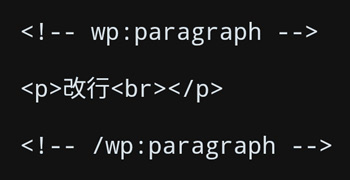
「︙(オプション)」から「コードエディター」を選び、改行したい箇所に<br>を記述するだけ。
やること自体は簡単です。
ただ、画面が見づらいという問題があります。
エディターを切り替えるため、一部分に<br>を入れたいだけでも、全文の中から目的の文章を探し出さなければなりません。しかもブロックマークアップ(<!-- wp:paragraph -->など)が多く表示されているため、余計に画面がごちゃごちゃしています。
<br>を入れるためだけにしては、コードエディターは少し扱いづらいです。
幸い、もっと手軽な方法もありました。それが次の方法です。
3.HTMLとして編集で<br>を記述
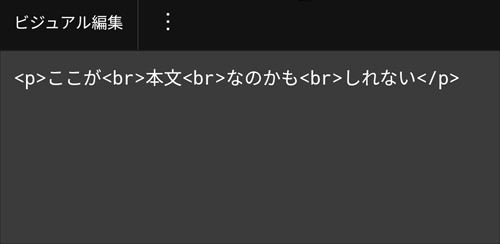
改行したいブロックで、ブロックツールバーのオプションにある「HTMLとして編集」をポチッ。すると、そのブロックだけがHTML編集モードになります。
あとは改行したい箇所に<br>を記述するだけ。
記述後は「ビジュアル編集」をポチれば、HTML編集モードを終わらせられます。
<br>を入れたいブロックだけをピンポイントで編集でき、エディターやキーボードなどの切り替えも不要なのでとても楽です。
いまのところ、これが一番手軽に感じます。
まとめ
一見すると改行できないのかと思っていましたが、こうしてみると方法はいくつかありました。
ただ、どの方法もクラシックエディターのようにサクサク改行できるわけではなく、多少の手間はかかります。そこはある程度割り切るしかなさそうです。